WordPress barrierefrei machen: BFSG-Pflicht, WCAG und Plugins
WordPress barrierefrei machen: was das BFSG verlangt, welches Theme passt, welche Plugins prüfen und was kein Plugin löst. Mit Selbsttest in 30 Minuten.

Inhalt
Kein Plugin macht WordPress allein barrierefrei. Barrierefrei wird eine WordPress-Seite an vier Stellen: im Theme, bei den Inhalten im Editor, in Formularen samt Checkout und durch regelmäßiges Testen. Plugins helfen vor allem beim Prüfen. Seit dem 28. Juni 2025 ist das für viele Unternehmen Pflicht, denn das Barrierefreiheitsstärkungsgesetz (BFSG) gilt jetzt für Online-Shops und viele Dienstleistungen im Netz. In diesem Leitfaden (Stand Oktober 2026) zeige ich Ihnen, was das Gesetz verlangt, welches Theme passt, wie Sie Inhalte und Formulare richtig anlegen, welche Plugins beim Prüfen helfen und wie Sie Ihre Seite in 30 Minuten selbst testen.
Was ist das BFSG – und wen betrifft es?
Das Barrierefreiheitsstärkungsgesetz setzt den European Accessibility Act der EU in Deutschland um. Es verpflichtet Unternehmen, bestimmte digitale Produkte und Dienstleistungen barrierefrei anzubieten. Besonders relevant ist das für Online-Shops, also auch für Ihren WooCommerce-Shop, für Buchungsportale und für Websites, über die Verbraucher Verträge abschließen.
- Stichtag: 28. Juni 2025, die Pflicht gilt also bereits.
- Wen es trifft: vor allem Online-Shops und Anbieter digitaler Dienstleistungen für Verbraucher.
- Ausnahme: Kleinstunternehmen, die Dienstleistungen anbieten. Als Kleinstunternehmen zählt laut § 2 Nr. 17 BFSG, wer weniger als zehn Personen beschäftigt und entweder höchstens 2 Millionen Euro Jahresumsatz oder höchstens 2 Millionen Euro Jahresbilanzsumme hat. Die Ausnahme steht in § 3 Abs. 3 BFSG und gilt nur für Dienstleistungen, nicht für Produkte.
- Risiko: Die Marktüberwachungsbehörde kann Nachbesserung verlangen. Wer eine Dienstleistung anbietet, die die Anforderungen nicht erfüllt, riskiert laut § 37 BFSG ein Bußgeld bis 100.000 Euro. Dazu kommen Abmahnungen.
- Pflichtangaben: Wer unter das Gesetz fällt, muss zusätzlich beschreiben, wie sein Angebot die Anforderungen erfüllt. Was in diese Barrierefreiheitserklärung nach BFSG gehört, habe ich separat erklärt.
Die Grundlage: die WCAG
Die technische Messlatte sind die Web Content Accessibility Guidelines (WCAG), in der Regel Konformitätsstufe AA. Ihre vier Prinzipien: Inhalte müssen wahrnehmbar, bedienbar, verständlich und robust sein. Konkret heißt das zum Beispiel ausreichende Farbkontraste, vollständige Bedienbarkeit per Tastatur, sinnvolle Alt-Texte für Bilder, eine klare Struktur mit Überschriften und eindeutige Beschriftungen für Formulare.
Für das BFSG gilt in der Praxis die europäische Norm EN 301 549 als Orientierung. Sie verweist laut Bundesfachstelle Barrierefreiheit auf die WCAG 2.1, die überarbeitete Fassung der Norm soll auf die WCAG 2.2 verweisen. Die WCAG 2.2 sind die aktuelle Fassung des W3C. Wer heute nach 2.2 baut, erfüllt 2.1 gleich mit.
Um wie viele Menschen es geht, zeigt eine Zahl des Statistischen Bundesamts: Ende 2025 lebten in Deutschland gut 7,8 Millionen schwerbehinderte Menschen, das sind 9,4 Prozent der Bevölkerung. Dazu kommen ältere Menschen mit nachlassender Sehkraft und alle, die gerade nur eine Hand frei haben.
Ist WordPress barrierefrei?
Der WordPress-Kern ist eine gute Grundlage, eine barrierefreie Website ergibt er aber nicht von selbst. Das WordPress-Projekt schreibt, es wolle den Adminbereich und die mitgelieferten Themes so weit wie möglich nach WCAG 2.2 AA gestalten, und neuer Code müsse diese Regeln einhalten. Für Themes und Plugins von Drittanbietern kann das Projekt das nicht garantieren. Ob Ihre Website barrierefrei ist, entscheiden deshalb vor allem drei Dinge: das Theme, Ihre Inhalte und die Plugins, die etwas auf der Seite ausgeben, etwa Formulare, Slider, Cookie-Banner oder der Checkout.
Das Theme: die wichtigste Entscheidung
Das Theme erzeugt Kopfbereich, Menü, Überschriften-Gerüst, Fokus-Stile und Farben auf jeder Seite. Ein schwaches Theme können Sie mit keinem Plugin vollständig ausgleichen. So gehen Sie vor:
- Filter „Accessibility Ready“ nutzen: Im Theme-Verzeichnis lassen sich Themes mit diesem Kennzeichen filtern. Es bedeutet, dass das Theme die Mindestanforderungen des Theme-Teams erfüllt. Laut Theme-Handbuch heißt es ausdrücklich nicht, dass das Theme die WCAG auf Stufe AA erfüllt. Es ist ein guter Startpunkt, kein Nachweis.
- Block-Themes prüfen: Das aktuelle Standard-Theme Twenty Twenty-Five trägt das Kennzeichen und eignet sich als schlanke Basis, auf der Sie Farben und Schriften selbst anpassen.
- Page Builder kritisch testen: Bei Elementor, Divi und ähnlichen Werkzeugen entscheidet jedes einzelne Element über Überschriften, Tastaturbedienung und Fokus. Das Ergebnis müssen Sie auf der fertigen Seite prüfen, nicht im Baukasten.
- Korrekturen im Child-Theme: Fehlende Fokus-Rahmen, zu schwache Kontraste oder falsche Überschriften im Theme gehören in ein Child-Theme, damit das nächste Theme-Update sie nicht überschreibt.
Inhalte im Block-Editor richtig anlegen
Viele Barrieren entstehen nicht im Code, sondern beim Schreiben. Das sind die Regeln, die im Alltag am meisten bringen:
- Eine H1, dann Überschriften ohne Sprünge. Auf eine H2 folgt eine H3, nicht direkt eine H4. Im Block-Editor zeigt Ihnen die Dokumentübersicht unter „Gliederung“, ob die Reihenfolge stimmt.
- Alt-Texte für jedes Bild mit Inhalt. Den alternativen Text tragen Sie in der Mediathek oder in den Einstellungen des Bild-Blocks ein. Beschreiben Sie, was das Bild aussagt. Rein dekorative Bilder bekommen keinen Alt-Text.
- Sprechende Linktexte. „Preise für die Wartung ansehen“ statt „hier klicken“. Wer mit Screenreader eine Liste aller Links aufruft, hört nur den Linktext.
- Echte Listen und Tabellen. Aufzählungen mit dem Listen-Block statt mit Bindestrichen, Tabellen mit dem Tabellen-Block und einer Kopfzeile, nie als Bild.
- Die richtige Sprache. Die Website-Sprache unter Einstellungen, Allgemein sorgt dafür, dass Screenreader deutsch vorlesen. Sie entscheidet auch darüber, ob der Browser lange Wörter richtig trennt, mehr dazu im Beitrag zur Silbentrennung in WordPress.
Formulare und WooCommerce-Checkout
An Formularen scheitern Menschen mit Screenreader oder Tastatur am häufigsten, und im Shop ist der Checkout das Formular, das Umsatz bringt. Prüfen Sie diese Punkte:
- Jedes Feld hat ein sichtbares Label, das mit dem Feld verknüpft ist. Ein Platzhaltertext im Feld ersetzt kein Label.
- Pflichtfelder sind nicht nur rot markiert, sondern auch im Text erkennbar.
- Fehlermeldungen stehen als Text direkt am Feld und sagen, was zu tun ist, also „Bitte eine Postleitzahl mit fünf Ziffern eingeben“ statt „Ungültige Eingabe“.
- Zusammengehörige Felder wie Zahlungsarten oder Lieferadresse sind als Gruppe mit Überschrift ausgezeichnet (im Code: fieldset und legend).
- Eine Sicherheitsabfrage gegen Spam kommt ohne Bilderrätsel aus.
Im WooCommerce-Shop spielen Sie den ganzen Kauf einmal nur mit der Tastatur durch, vom Produkt über Warenkorb, Gutschein und Zahlungsart bis zur Bestellbestätigung. Barrieren können auch aus Zusatz-Plugins kommen, etwa für Zahlung, Versand oder Rechtstexte, deshalb gehört der ganze Ablauf in den Test. Was das Gesetz speziell für Shops verlangt, steht im Beitrag zum BFSG für Online-Shops. Wenn der Checkout angepasst werden muss, übernehme ich das als WooCommerce-Freelancer.
Welche Plugins helfen: der Überblick
Barrierefreiheits-Plugins lassen sich grob in drei Arten teilen. Prüf-Plugins finden Fehler in Ihren Inhalten, die Sie dann an der Quelle beheben. Reparatur-Plugins gleichen typische Schwächen eines Themes aus. Bedienfelder blenden für Besucher Schalter für Schriftgröße oder Kontrast ein, ändern aber nichts am Code. Für die BFSG-Pflicht sind die ersten beiden nützlich, das dritte ist höchstens eine Ergänzung. Die Zahlen stammen aus dem WordPress-Verzeichnis, abgerufen am 24. Oktober 2026.
| Plugin | Art und Nutzen |
|---|---|
| Accessibility Checker (Equalize Digital), 10.000+ Installationen | Prüfen: über 40 Prüfungen nach WCAG 2.2 beim Speichern im Editor, kostenlos mit Pro-Version |
| Editoria11y, 1.000+ | Prüfen: Hinweise schon beim Schreiben, Ergebnisse bleiben auf Ihrem Server |
| WP ADA Compliance Check Basic, 3.000+ | Prüfen: nach WCAG 2.1 oder 2.2, kostenlos bis 15 Seiten je Komplettprüfung |
| Accessibility Tools & Alt Text Finder, 3.000+ | Prüfen: findet Bilder ohne Alt-Text, mit Kontrastprüfer |
| WP Accessibility, 60.000+ | Reparieren: Sprunglinks, Fokus-Rahmen, Sprachangaben und weitere Theme-Schwächen |
| Web Accessibility (Elementor), 500.000+ | Prüfen und Bedienfeld: Scan mit geführten Korrekturen |
| WP Accessibility Helper, 10.000+ | Bedienfeld für Besucher |
| AccessiYes Accessibility Widget, 20.000+ | Bedienfeld für Besucher |
Unten stelle ich die Plugins einzeln vor und sage, wo ihre Grenzen liegen. Warum Overlay-Dienste wie accessiBe oder UserWay kein Weg zur BFSG-Pflicht sind, steht in einem eigenen Abschnitt.
WP Accessibility
WP Accessibility von Joe Dolson ist kostenlos und behebt typische Schwächen von Themes über ein Einstellungsmenü, ohne Programmierkenntnisse. Es fügt Sprunglinks hinzu, mit denen Tastatur- und Screenreader-Nutzer das Menü überspringen und direkt zum Inhalt kommen. Es macht den Fokus auf Links, Schaltflächen und Eingabefeldern deutlicher sichtbar, setzt die Sprachangabe für Screenreader, entfernt doppelte Titel-Attribute und erlaubt lange Bildbeschreibungen. Laut WordPress-Verzeichnis ist es auf über 60.000 Websites aktiv und wurde zuletzt im Oktober 2026 aktualisiert. Ein gutes Theme ersetzt es nicht, für ältere Themes ist es aber oft der schnellste Gewinn.
Web Accessibility (früher One Click Accessibility)
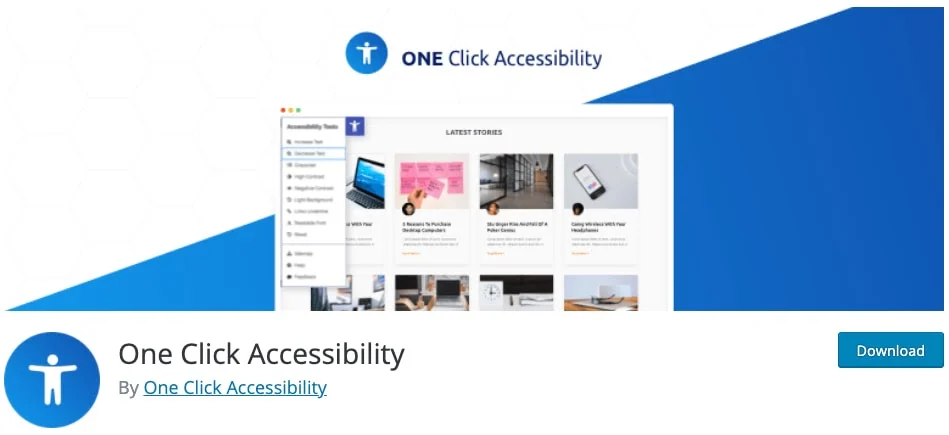
Das kostenlose Plugin von Elementor hieß früher One Click Accessibility, danach Ally, und steht heute als Web Accessibility im WordPress-Verzeichnis, mit über 500.000 aktiven Installationen. Es verbindet einen Scan nach WCAG-Problemen mit geführten Korrekturen und einem Bedienfeld für Besucher. Der Scan ist der nützlichere Teil: Er zeigt, wo im Inhalt etwas fehlt, etwa Alt-Texte oder Beschriftungen, und Sie beheben es an der Quelle.
Was Overlay-Tools wie accessiBe und UserWay nicht leisten
accessiBe und UserWay sind kostenpflichtige Dienste, die ein Skript in die Website einbinden. Das Skript blendet ein Bedienfeld ein und versucht, Probleme wie fehlende Bildbeschreibungen oder Beschriftungen automatisch im Browser zu korrigieren. Solche Werkzeuge heißen Overlays.
Für die BFSG-Pflicht sind sie kein Weg. Die US-Handelsaufsicht FTC hat accessiBe im April 2025 mit einer endgültigen Anordnung zur Zahlung von 1 Million US-Dollar verpflichtet. Beanstandet war das Versprechen, das Produkt accessWidget mache jede Website WCAG-konform. Laut FTC stimmte das nicht. Seitdem darf accessiBe so etwas nur noch behaupten, wenn es Belege dafür hat.
Der Grund liegt in der Technik. Ein Skript im Browser kann eine fehlende Bildbeschreibung raten. Eine saubere Überschriftenstruktur, eine Tastaturführung durch den Checkout und verständliche Fehlermeldungen in Formularen baut es nicht nach, denn die entstehen im Theme und im Code. Ein Bedienfeld für Schriftgröße und Kontrast kann Besuchern helfen, ersetzt diese Arbeit aber nicht. Wie ich eine barrierefreie Website nach BFSG umsetze, also im Code statt mit einem Overlay, beschreibe ich auf meiner Leistungsseite.
Ein Hinweis zu einem Plugin, das früher in dieser Liste stand: wA11y ist seit dem 4. März 2025 aus dem WordPress-Verzeichnis entfernt, als Grund nennt WordPress.org ein Sicherheitsproblem. Falls es bei Ihnen noch installiert ist, sollten Sie es löschen.
WP Accessibility Helper
WP Accessibility Helper blendet ein Bedienfeld ein, über das Besucher die Schriftgröße ändern, den Kontrast erhöhen, Links unterstreichen und Animationen abschalten können. Die Grundversion ist kostenlos. Wie bei jedem Bedienfeld gilt: Es hilft beim Lesen, behebt aber keine Fehler im Code oder in den Inhalten.
AccessiYes Accessibility Widget
Das Plugin Accessibility Widget gehört inzwischen zu CookieYes und heißt dort AccessiYes. Es ist kostenlos und blendet ein Bedienfeld für Besucher ein. Auch hier gilt: Es hilft beim Lesen, ändert aber nichts am Code Ihrer Seite.
Accessibility Tools & Alt Text Finder
Accessibility Tools & Alt Text Finder (früher WP Accessibility Tools & Missing Alt Text Finder) durchsucht Mediathek, Seiten und Beiträge nach Bildern ohne Alt-Text und hilft, ihn nachzutragen. Dazu kommen ein Kontrastprüfer und Checklisten zu den WCAG-Anforderungen. Das Plugin ist kostenlos.
WP ADA Compliance Check Basic
WP ADA Compliance Check Basic ändert nichts an Ihrer Seite, sondern prüft sie. Es scannt Inhalte beim Veröffentlichen nach WCAG 2.1, WCAG 2.2 oder Section 508 und erstellt Berichte mit Anleitungen zur Behebung. Die kostenlose Version prüft bei einem Komplettscan bis zu 15 Seiten oder Beiträge, nutzt 52 Prüfregeln und erkennt keine Fehler in den Theme-Dateien. Die kostenpflichtige Version prüft die ganze Website und korrigiert manche Fehler automatisch.
Accessibility Checker von Equalize Digital
Accessibility Checker von Equalize Digital prüft jeden Beitrag und jede Seite beim Speichern und zeigt die Probleme direkt im Editor an. Laut Hersteller sind es über 40 automatische Prüfungen auf Grundlage der WCAG 2.2, zu jedem Fund gibt es eine Erklärung. Die kostenlose Version reicht für die laufende Redaktion, die Pro-Version prüft die ganze Website auf einmal. Für Teams, die regelmäßig Inhalte veröffentlichen, ist das in meinen Augen das nützlichste Plugin dieser Liste, weil es Fehler dort zeigt, wo sie entstehen.
Eine schlanke Alternative ist Editoria11y. Es gibt Hinweise schon beim Schreiben, prüft die veröffentlichte Seite und speichert die Ergebnisse auf Ihrem eigenen Server.
Wichtig für beide: Automatische Prüfungen finden nur einen Teil der Probleme. Ob sich der Checkout mit der Tastatur bedienen lässt oder ob eine Fehlermeldung verständlich ist, sieht nur ein Mensch. Deshalb gehört der Selbsttest weiter unten dazu.
WordPress Barrierefrei – zur Priorität machen
Barrierefreiheit ist keine einmalige Aufgabe, denn jeder neue Beitrag, jedes Plugin-Update und jedes neue Formular kann neue Barrieren bringen. Planen Sie die Prüfung deshalb fest in die laufende Website-Wartung ein, dann bleibt die Seite barrierefrei, statt nur einmal barrierefrei gemacht zu werden.
Selbst testen in 30 Minuten
Ein Plugin-Bericht zeigt nicht, wie sich Ihre Seite für Menschen anfühlt, die sie ohne Maus oder ohne Bildschirm nutzen. Wenn ich eine Website prüfe, teste ich sie deshalb mit Screenreader und reiner Tastatur und arbeite danach zuerst die Punkte mit dem größten Hebel ab. Diesen Test können Sie in einer halben Stunde selbst machen:
- Tastatur (10 Minuten): Legen Sie die Maus weg. Gehen Sie mit der Tab-Taste durch Startseite, Menü, ein Formular und, falls vorhanden, einen Kauf. Mit Umschalt und Tab geht es zurück, mit Enter lösen Sie Links und Schaltflächen aus, mit Escape schließen sich Menüs und Fenster. Sehen Sie jederzeit, wo Sie gerade sind? Kommen Sie überall hin und wieder heraus?
- Screenreader (10 Minuten): Unter Windows mit dem kostenlosen NVDA, auf dem Mac mit VoiceOver, das Sie mit Befehlstaste und F5 einschalten. Hören Sie sich die Überschriften und ein Formular an. Ergibt das ohne Bild einen Sinn?
- Automatischer Check (5 Minuten): Die Browser-Erweiterungen WAVE von WebAIM oder axe DevTools zeigen fehlende Alt-Texte, leere Links, Kontrastfehler und falsche Überschriften auf der aktuellen Seite.
- Kontrast und Vergrößerung (5 Minuten): Normaler Text braucht nach WCAG ein Kontrastverhältnis von mindestens 4,5 zu 1, großer Text von 3 zu 1. Zoomen Sie den Browser auf 200 Prozent: Lässt sich noch alles lesen, ohne dass Inhalte abgeschnitten werden?
Alle Punkte zum Abhaken, mit Begründung und als PDF finden Sie in meiner Checkliste für eine barrierefreie Website.
In 6 Schritten zur barrierefreien WordPress-Seite
- Theme wählen oder prüfen. Ein Theme mit dem Kennzeichen „Accessibility Ready“ ist ein guter Start. Prüfen Sie Menü, Fokus und Überschriften trotzdem selbst.
- Farbkontraste korrigieren. Text zu Hintergrund mindestens 4,5 zu 1, auch bei Schaltflächen und Links. Die Farben ändern Sie im Theme oder im Child-Theme.
- Tastaturbedienung sicherstellen. Jedes Menü, jedes Formular und jeder Slider muss ohne Maus funktionieren, mit sichtbarem Fokus und einer logischen Reihenfolge.
- Alt-Texte ergänzen. Jedes Bild mit Inhalt bekommt eine kurze Beschreibung. Ein Prüf-Plugin zeigt Ihnen, wo sie fehlt.
- Formulare und Checkout überarbeiten. Verknüpfte Labels, verständliche Fehlermeldungen als Text und gruppierte Felder, gerade im Checkout.
- Testen und dranbleiben. Mit WAVE oder axe, mit Tastatur und Screenreader, und danach regelmäßig, weil jeder neue Inhalt neue Fehler bringen kann.
Häufige Fragen
Gibt es ein Plugin, das WordPress BFSG-konform macht?
Nein. Prüf-Plugins zeigen Fehler, Reparatur-Plugins gleichen einzelne Schwächen aus, und Bedienfelder helfen beim Lesen. Konform wird eine Website aber erst durch ein passendes Theme, saubere Inhalte und barrierefreie Formulare. Overlays, die das versprechen, hat die US-Handelsaufsicht FTC im Fall accessiBe ausdrücklich beanstandet.
Welches Theme ist barrierefrei?
Einen guten Start bieten Themes mit dem Kennzeichen „Accessibility Ready“ im WordPress-Verzeichnis, etwa das Standard-Theme Twenty Twenty-Five. Das Kennzeichen bedeutet Mindestanforderungen, keine geprüfte WCAG-Konformität. Testen Sie Ihr Theme deshalb mit Tastatur und Screenreader, bevor Sie Inhalte darauf bauen.
Ist WooCommerce barrierefrei?
WooCommerce liefert Shop und Checkout, ob der Shop barrierefrei ist, entscheiden aber vor allem Theme, Zusatz-Plugins im Checkout und Ihre Produktseiten. Spielen Sie den ganzen Kauf einmal nur mit der Tastatur durch, vom Produkt bis zur Bestellbestätigung.
Was passiert, wenn meine Website nicht barrierefrei ist?
Fällt Ihr Angebot unter das BFSG, kann die Marktüberwachungsbehörde Nachbesserung verlangen. Für eine Dienstleistung, die die Anforderungen nicht erfüllt, sieht § 37 BFSG ein Bußgeld bis 100.000 Euro vor. Dazu kommen Abmahnungen und Kunden, die den Kauf abbrechen, weil sie nicht weiterkommen.
Muss jede Website barrierefrei sein?
Nein. Das BFSG gilt für bestimmte Produkte und Dienstleistungen für Verbraucher, vor allem Online-Shops und Websites mit Vertragsabschluss. Kleinstunternehmen mit weniger als zehn Beschäftigten und höchstens 2 Millionen Euro Jahresumsatz oder Bilanzsumme sind bei Dienstleistungen ausgenommen. Eine reine Visitenkarten-Website ohne Bestellung fällt in der Regel nicht darunter. Barrierefrei bauen lohnt sich trotzdem, weil mehr Menschen Ihre Seite nutzen können.
BFSG-Pflicht erfüllen – ohne Stress
Barrierefreiheit ist kein einmaliges Projekt, sondern Teil einer laufenden, sauberen Website-Pflege. Wenn Sie einen Shop oder eine Unternehmens-Website mit WordPress oder WooCommerce betreiben, prüfe ich Ihre Seite auf BFSG- und WCAG-Konformität, setze die nötigen Anpassungen um und halte sie im Rahmen meiner WordPress-Betreuung dauerhaft barrierefrei.
Sie möchten Ihre Website fachgerecht umsetzen lassen? Ich erstelle Ihre barrierefreie Website nach BFSG.
Jetzt unverbindlich zur Barrierefreiheit Ihrer Website anfragen →
Für Ihr eigenes Projekt: Checklisten zum Abhaken und als PDF